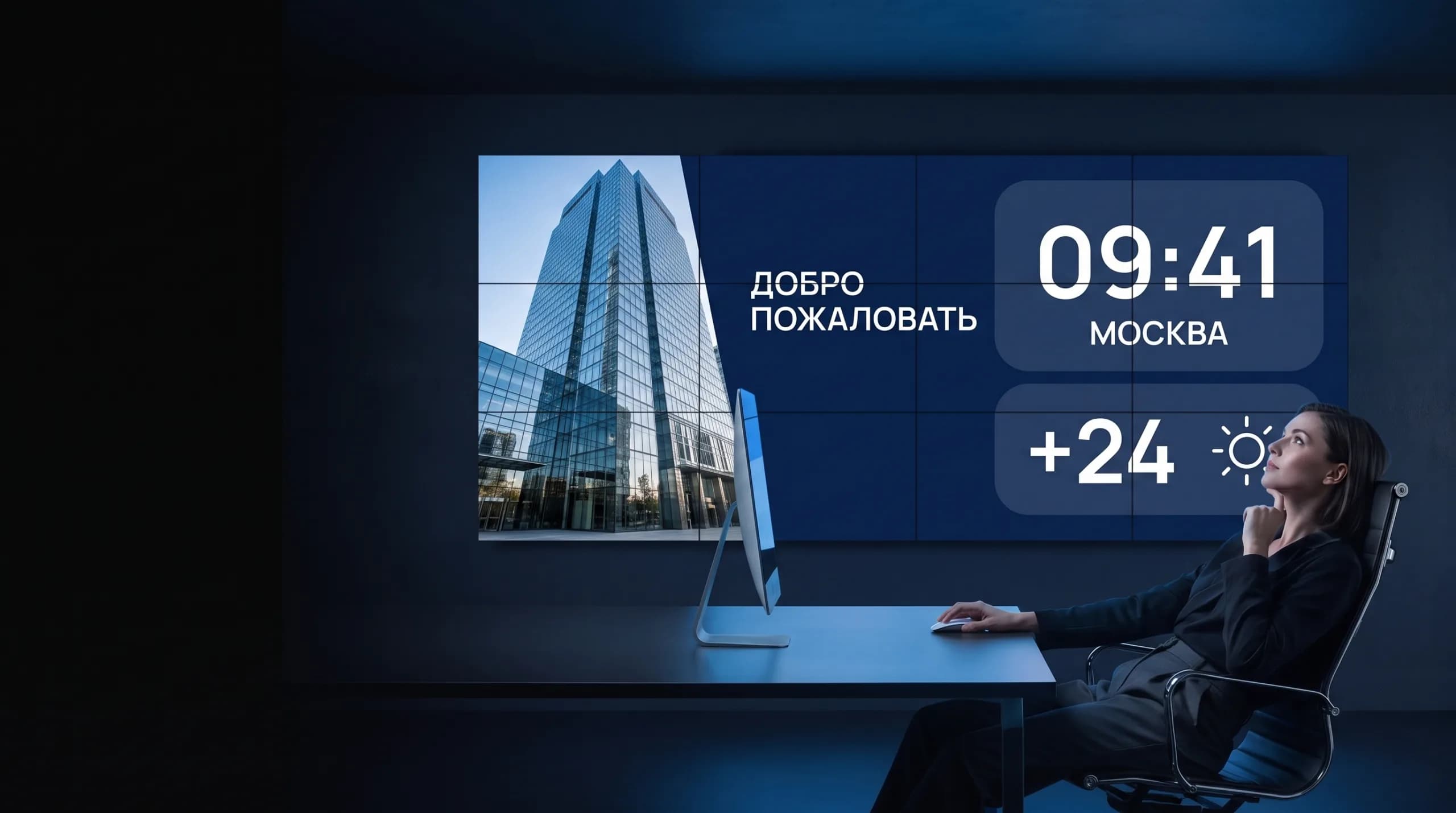
Cubic Studio
Создание контента и управление экранами
Единая среда для проектирования многозонных макетов, настройки расписаний и сценариев, подключения данных и публикации на медиаплееры. Работает на рабочих станциях Windows и Linux.
Как устроена работа
От проектирования макета до публикации
Проект объединяет контент, ресурсы, правила воспроизведения и настройки доставки. Оператор управляет полным циклом подготовки материалов в Cubic Studio.
Проектирование макетов
Холст задаётся под разрешение и ориентацию дисплея или общую композицию видеостены. Поддерживаются слои, привязки, групповое выравнивание и точное позиционирование элементов.
Ротации и расписания
Слайды объединяются в ротации с индивидуальной длительностью и переходами. Расписание определяет время показа, дни недели и периоды действия материалов.
Подключение устройств
Плеер добавляется по адресу и токену. Соединение защищено; теги и правила группировки организуют устройства по объектам, зонам и назначению.
Публикация проекта
Проект формируется в пакет и передаётся на выбранные устройства. При повторной публикации загружаются только новые и изменённые файлы.
Редактор
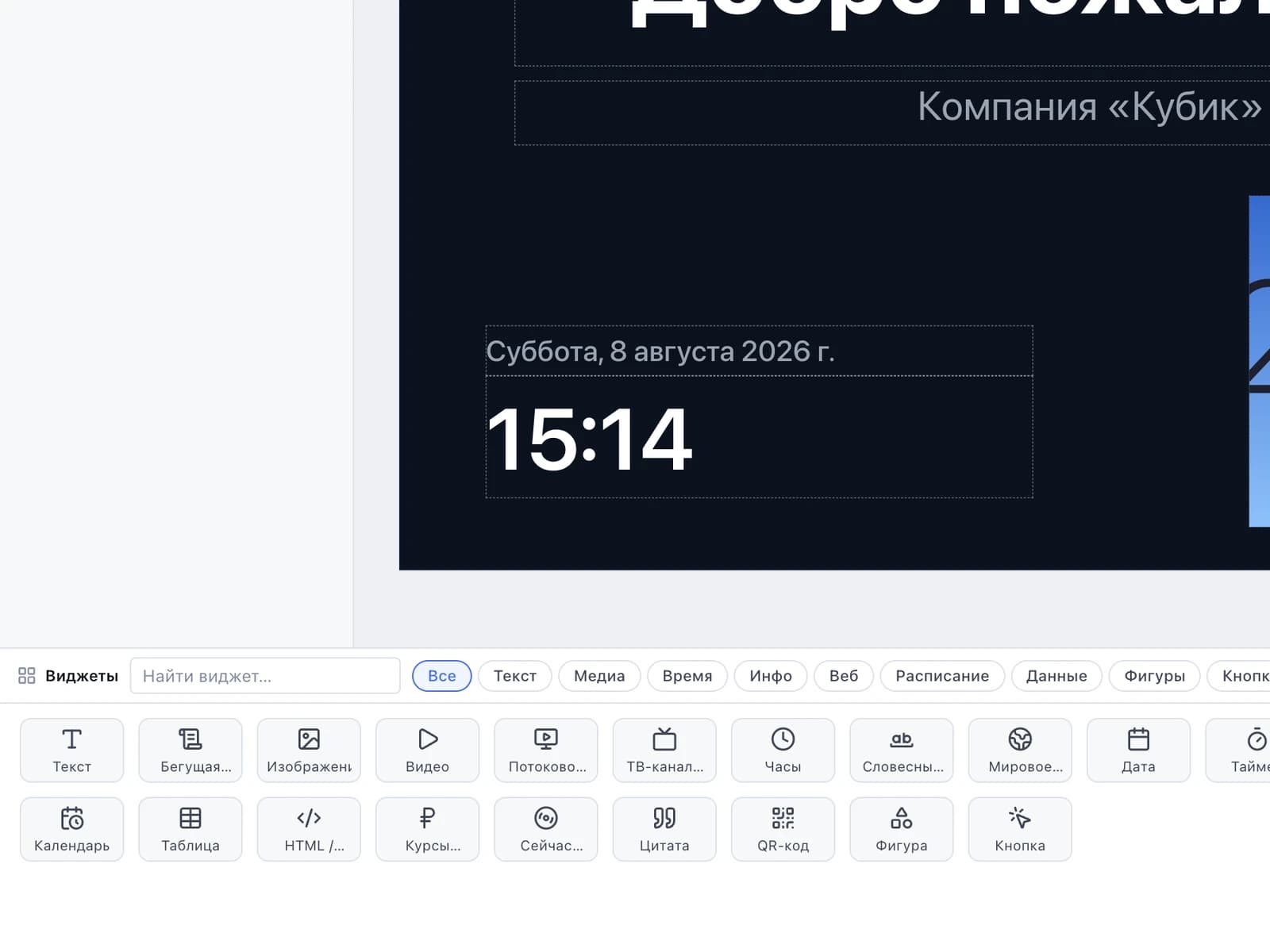
Многозонные макеты и библиотека виджетов
Видео, графика, текст и данные размещаются на холсте как настраиваемые виджеты. Единый механизм отображения в редакторе и на плеере позволяет проверять композицию до публикации.
- десятки виджетов: текст и бегущая строка, видео и потоки, часы, погода, таблицы, календарь, веб-страница, QR-код, фигуры и кнопки
- редактирование текста на холсте, точные координаты и размеры в Инспекторе
- управление слоями, видимостью и блокировкой элементов
- временная последовательность появления и длительность показа слоёв
- фон слайда — цвет, изображение или видео; длительность в секундах или режим «до команды»
Расписание
Расписание и приоритеты контента
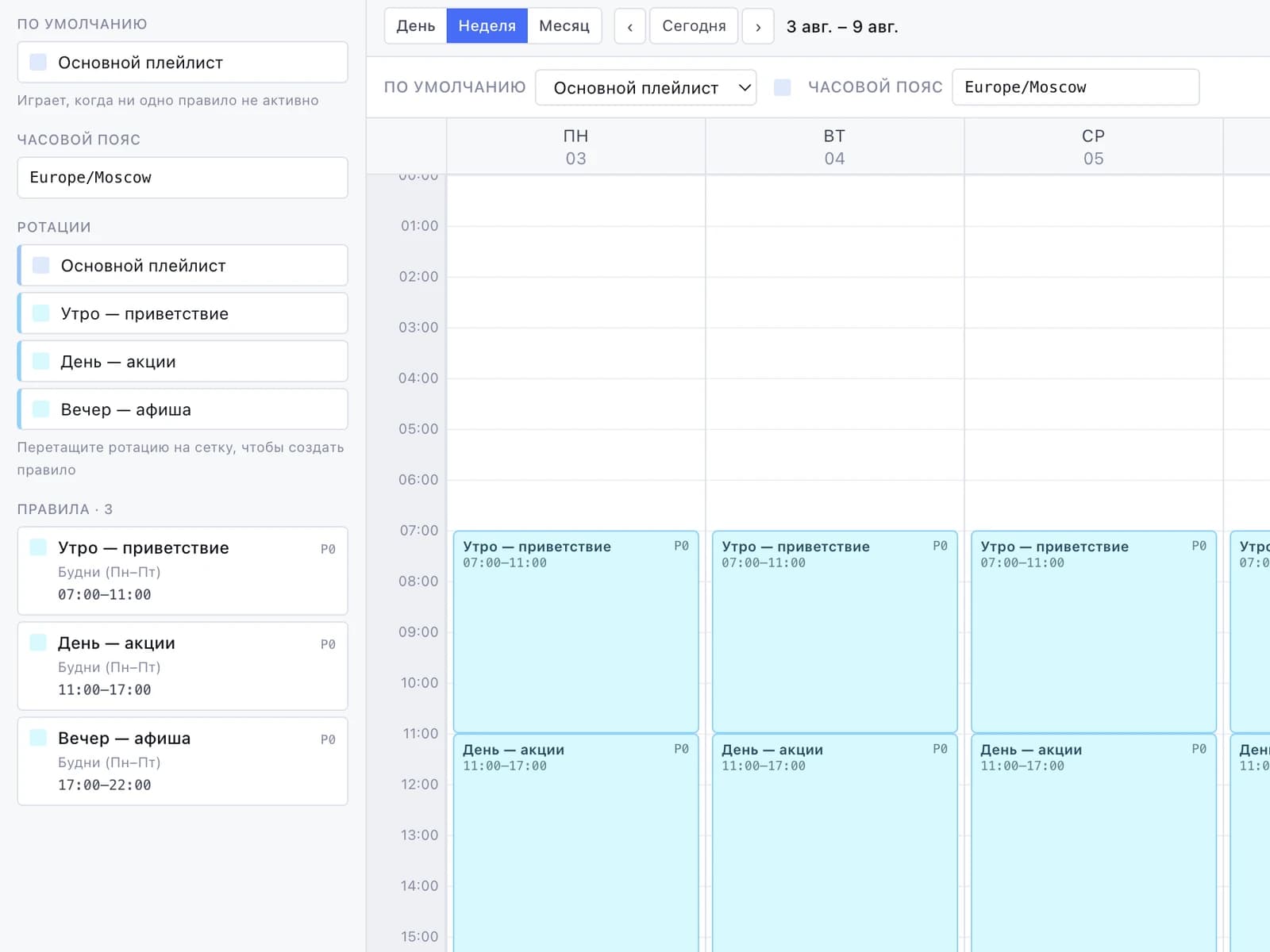
Правила задают интервалы показа ротаций по дням недели. Вне активных правил используется ротация по умолчанию. Предпросмотр позволяет проверить результат на выбранную дату и время.
- правило создаётся перетаскиванием ротации на сетку или через диалог с днями недели и часами
- у правила есть приоритет, диапазон дат и переключатель «окно переходит через полночь»
- часовой пояс задаётся у расписания: правило «с 9:00» срабатывает по времени того города, где стоит экран
- проверка расписания на выбранную дату и время в симуляторе
Сценарии
Сценарии и управление оборудованием
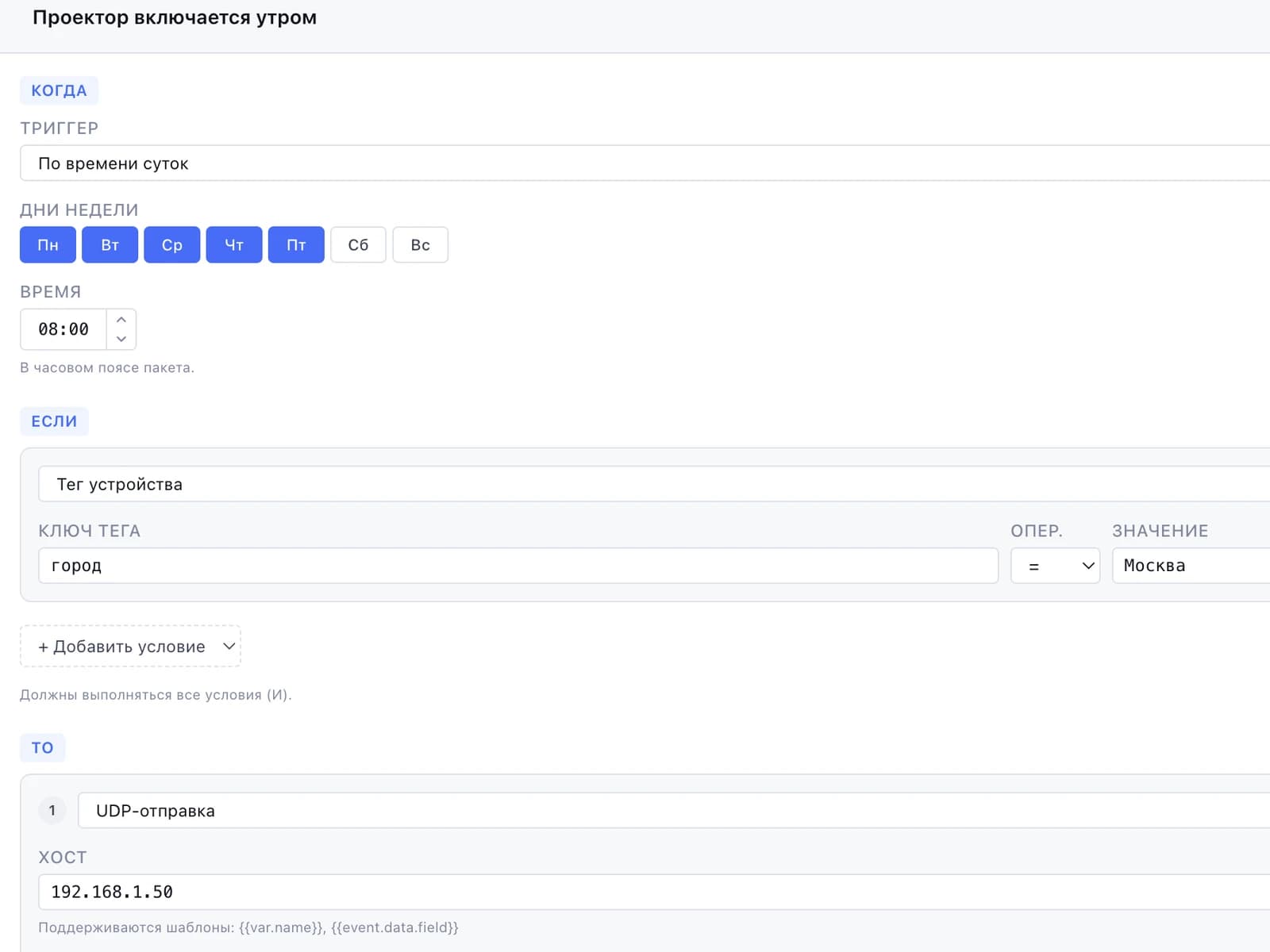
Сценарии связывают события, условия и действия. Плеер переключает контент, управляет воспроизведением и отправляет команды внешним системам: например, включает проектор по расписанию или меняет слайд по сигналу контроллера.
- триггеры: время суток, интервал, старт и конец слайда, круг ротации, кнопка USB-кликера, внешний вызов, событие из контента, данные из RS-232
- условия по тегу устройства, переменной, данным события и текущему слайду
- действия: webhook, UDP и TCP к оборудованию, команда в RS-232, переход к слайду, управление воспроизведением, звук, переменные, задержка
- сетевые действия разрешаются на устройстве; целевые адреса задаются в проекте
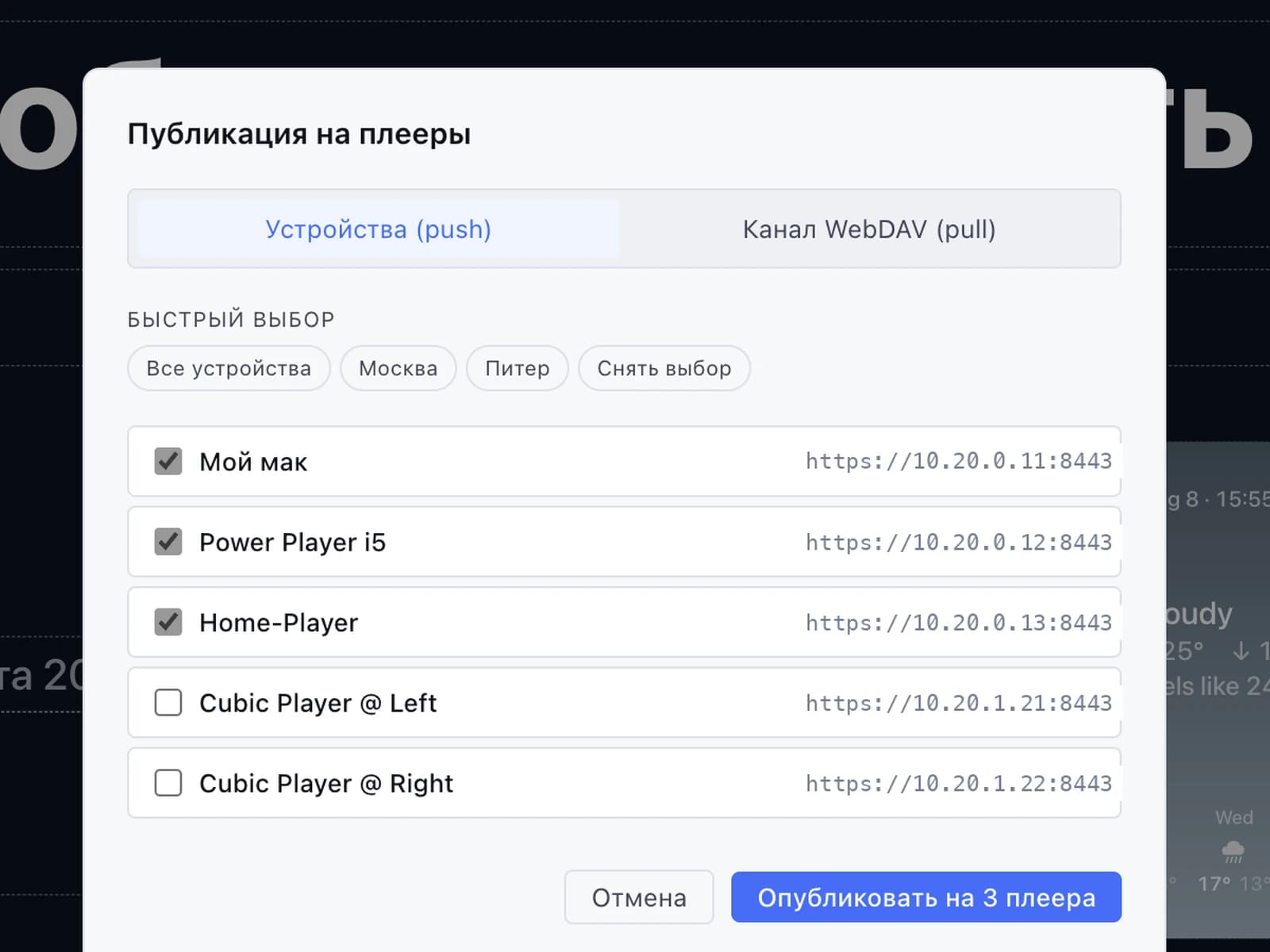
Публикация
Адресная публикация и контроль версий
Пакет включает слайды, ротации, расписание, сценарии, медиафайлы и шрифты. После доставки локальный контент воспроизводится независимо от рабочего места Studio. Внешние данные и трансляции требуют доступа к источникам.
- прямая отправка из Studio или публикация в канал WebDAV для загрузки плеерами
- выбор получателей по группам и тегам устройств
- передача только новых и изменённых файлов
- активация проекта после полной загрузки, хранение предыдущих версий и возврат к ним
- контроль опубликованной версии проекта по данным устройства
Работа с проектом
Инструменты подготовки и сопровождения
Внешние источники данных
Виджеты используют CSV, RSS, JSON, XML и iCal. Параметры подключения и интервал обновления задаются в источнике данных.
Общие библиотеки ресурсов
Медиатека, шрифты, источники данных и сетевые папки: Яндекс Диск, Google Диск, SMB и WebDAV. При публикации передаются ресурсы, используемые в проекте.
Проектирование видеостен
Общий холст распределяется между дисплеями, компенсация рамок учитывает геометрию установки. Плеерам назначаются ячейки композиции и синхронный режим воспроизведения.
Шаблоны и AI-ассистент
Готовые проекты для типовых инсталляций адаптируются под фирменный стиль заказчика. AI-ассистент создаёт редактируемый черновик из стандартных виджетов по текстовому описанию.
Управление аудиоконтентом
Вкладка «Музыка» предназначена для фонового звукового сопровождения. Виджет «Сейчас играет» отображает информацию о текущей композиции.
Интерфейс на русском
Русский интерфейс, включая подсказки и сообщения об ошибках. Язык приложения выбирается независимо от языка контента.
Требования
Рабочая станция и лицензирование
Cubic Studio устанавливается на рабочую станцию под Windows или Linux. Сетевой доступ и хранилище публикаций определяются выбранной схемой развёртывания.
- Система
- Windows 10 и 11, Linux — Ubuntu, Debian, Astra Linux, РЕД ОС
- Лицензия
- на рабочее место, число подключённых экранов не ограничено
- Связь с плеерами
- локальная сеть или интернет, защищённый канал с проверкой сертификата
- Сервер
- отдельный сервер для редактирования не требуется; проект хранится на рабочей станции
Демонстрация рабочего процесса
Покажем создание композиции, подключение источников, настройку расписания и публикацию. Для технической проверки можно использовать материалы вашего проекта.