Расписание и сценарии
Расписание и событийное управление контентом
В Cubic Studio задаются календарные правила, приоритеты и сценарии реакции на события. Настройки передаются на плеер вместе с проектом. Время, действия пользователя и команды внешних систем могут управлять контентом и подключённым оборудованием.
Как это устроено
Два механизма управления показом
Расписание выбирает ротацию по дате и времени. Сценарии выполняют последовательность действий при событии с учётом заданных условий. Оба механизма настраиваются в составе проекта.
Календарное расписание
Правило определяет ротацию, дни недели, временной интервал, период действия и приоритет. Если активных правил нет, плеер использует ротацию по умолчанию. Её состав необходимо проверить до публикации.
Событийные сценарии
Сценарий включает событие, условия и действия. Источником события может быть время, кнопка на слайде, USB-презентер, команда внешней системы, сообщение RS-232 или состояние воспроизведения.
Интерактивный пример
Проверка расписания на любой момент недели
Пример расписания офисного центра с дневными программами, выходными и приоритетной трансляцией. Выберите дату и время: демонстрация покажет активную ротацию и правило её выбора.
- Утро — приветствие и новости07:00–11:00
- День — показатели и дашборды11:00–17:00
- Вечер — объявления и события17:00–22:00
- Выходные — дежурный режим10:00–22:00
- Общее собрание — трансляция12:00–14:00P10
ОБЩЕЕ
СОБРАНИЕ
Итоги квартала и планы на осень · зал «Север» и трансляция на все площадки
Каждый будний день 12:00–14:00 программа уступает трансляции
Чт, 12:40
Играет «Общее собрание — трансляция» — по правилу №5
Ведите по сетке или двигайте ползунок — панель показывает то, что окажется на экране в этот момент. Выключите правило собрания: дневная ротация вернётся на своё место, потому что приоритет у неё ниже.
Календарь контента
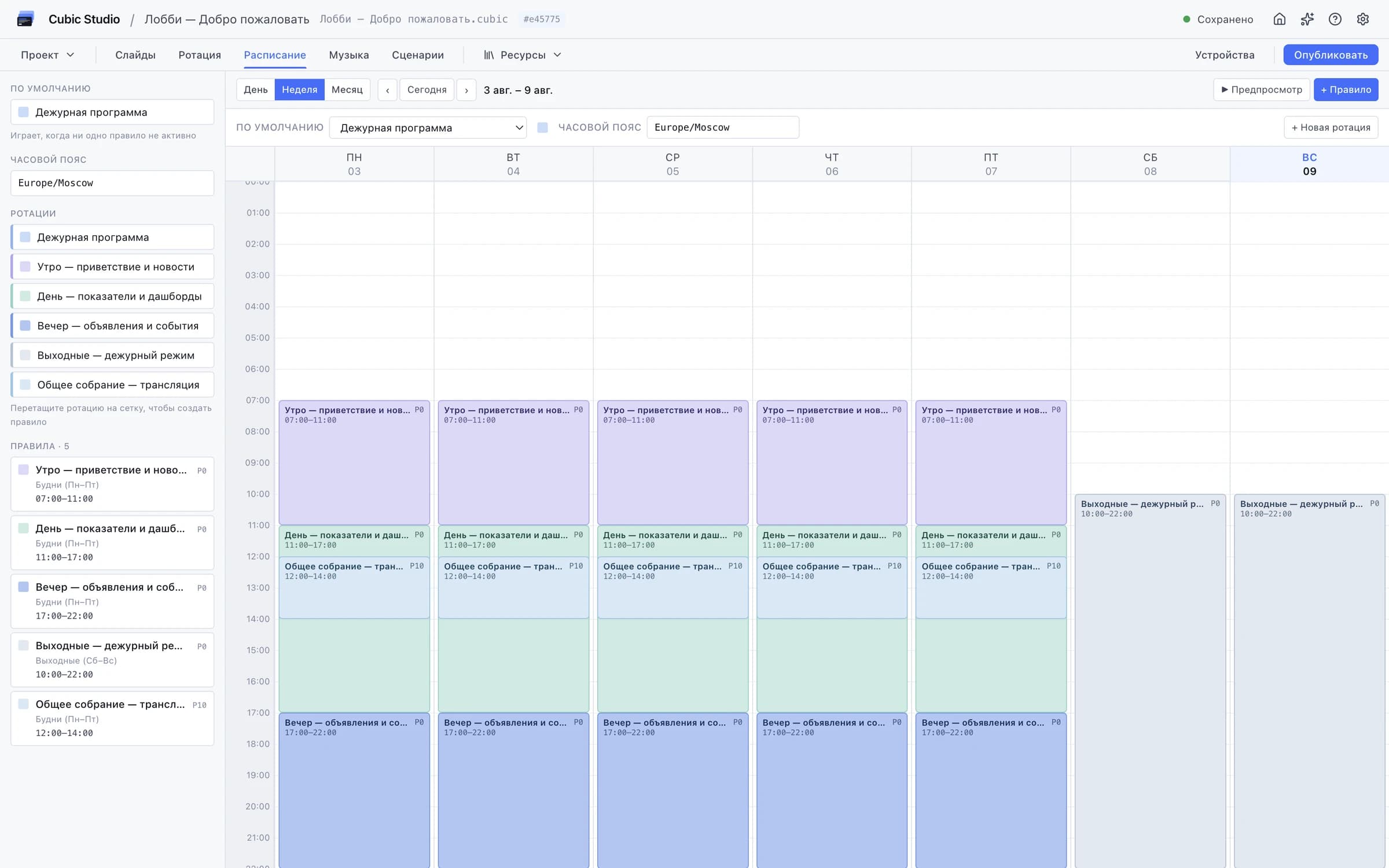
Недельная сетка расписания
Правила отображаются на календарной сетке. Ротацию можно перетащить на нужный день и время, затем настроить параметры. Цветовые обозначения помогают проверить пересечения правил и периоды без назначенного контента.
- три вида сетки: день, неделя и месяц
- слева — ротации проекта и список правил с днями, временем и приоритетом
- часовой пояс задаётся один раз на всё расписание и пишется рядом с сеткой
- блок «По умолчанию» над сеткой — та самая ротация, которая играет вне правил
Правило
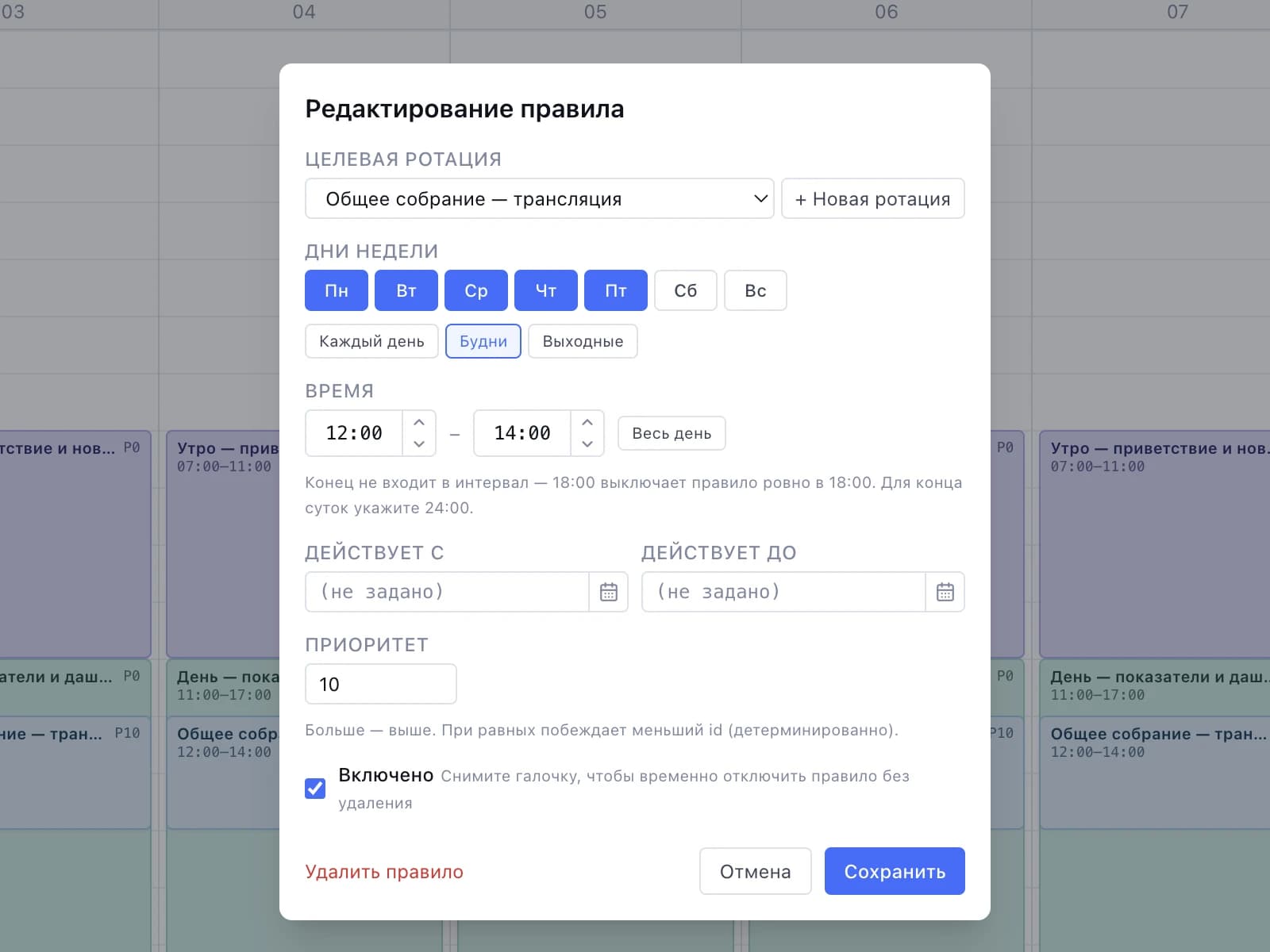
Из чего состоит правило расписания
В правиле задаются ротация, дни недели, часы, даты начала и окончания и приоритет. После завершения периода действия плеер выбирает другое активное правило либо ротацию по умолчанию.
- дни недели отмечаются кнопками, рядом пресеты «Каждый день», «Будни», «Выходные»
- конец интервала не входит в него: 18:00 выключает правило ровно в 18:00, для конца суток пишут 24:00
- отдельный переключатель для окна, которое переходит через полночь — например, с 22:00 до 06:00
- «Действует с» и «Действует до» ограничивают правило датами: неделя мероприятия или период отпусков
- приоритет решает пересечения: больше — важнее, и правило действует поверх обычного
- галочка «Включено» выключает правило на время, не удаляя его
Сценарии
Сценарий: событие, условия, действия
Для сценария задаётся одно событие, необязательные условия и последовательность действий. Правила используются для переключения контента и взаимодействия с внешними системами.
Что должно случиться
Проектор включается утром
Никто не бежит в переговорную включать технику: экран делает это сам к началу рабочего дня.
- Дни недели
- Пн Вт Ср Чт Пт
- Время
- 08:00
- Ключ тега
- город
- Оператор
- =
- Значение
- Москва
- Хост
- 10.20.4.50
- Порт
- 4352
- Данные
- %1POWR 1
- Команда
- Воспроизвести
ДОБРО
ПОЖАЛОВАТЬ
Программа идёт по расписанию
Экран показывает обычную программу — сценарий ещё не сработал
Журнал плеера
— ждём события —
- 08:00:00 триггер «По времени суток» — Пн–Пт, 08:00
- 08:00:00 условие «город = Москва» — выполнено
- 08:00:00 UDP 10.20.4.50:4352 ← %1POWR 1
- 08:00:01 проектор ответил: питание включено
- 08:00:01 воспроизведение запущено
Жёлтым помечено то, что уходит в сеть
Сценарий
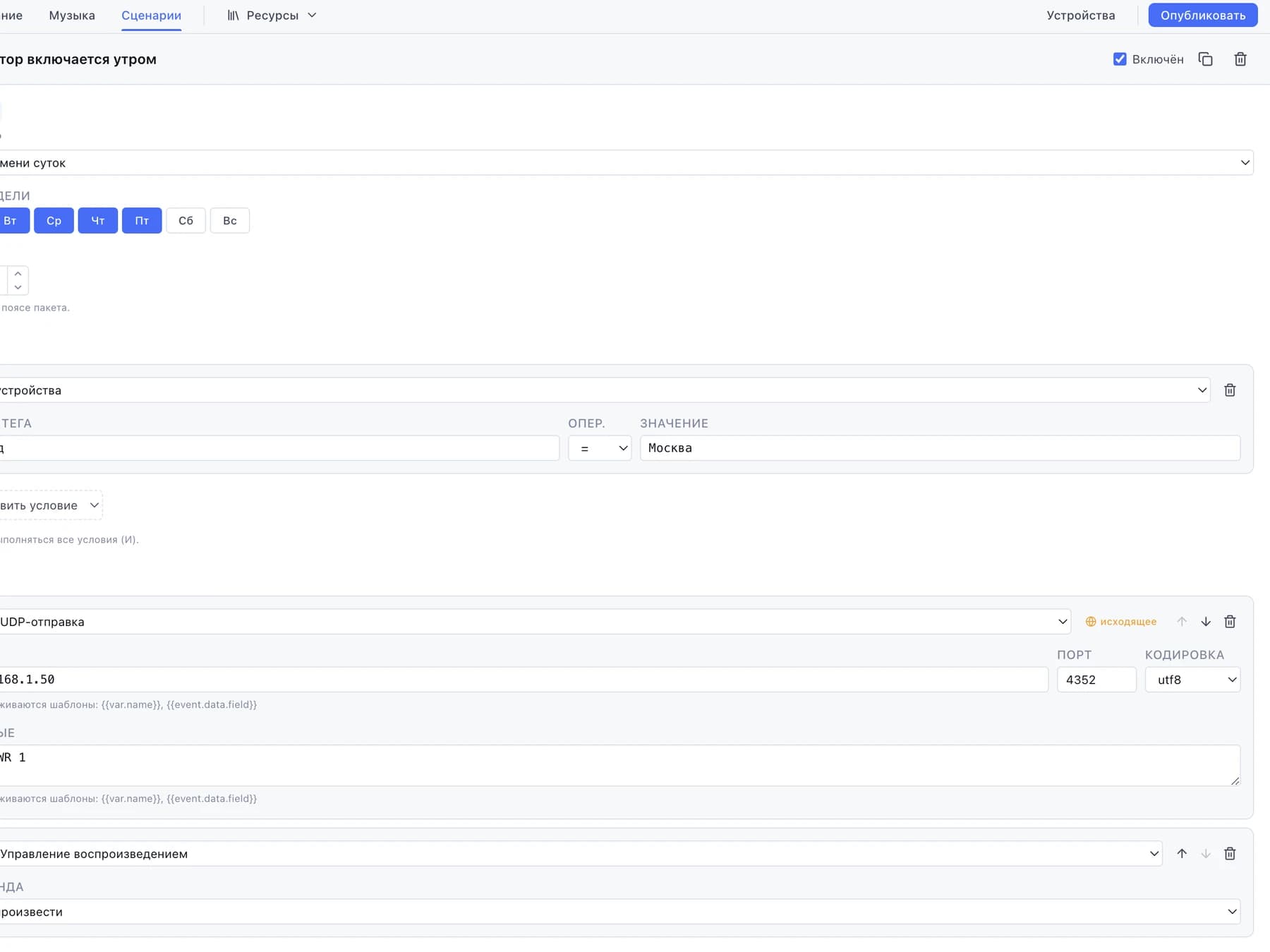
Событие, условия и последовательность действий
В редакторе сценария сначала задаётся событие, затем условия выполнения и список действий. Обращения к внешним системам помечены отдельно, чтобы их можно было проверить при подготовке проекта.
- один триггер на сценарий; при отсутствии условий действие выполняется при каждом таком событии
- условия объединяются по «И»: сработает, только если выполнены все
- действия выполняются по порядку сверху вниз, их можно двигать стрелками
- в строковых полях работают подстановки: {{device.name}}, {{now.iso}}, {{var.счётчик}}, {{event.data.поле}}
- переменные считают и запоминают: счётчик показов, флаг «уже отправили», значение сохраняется после перезагрузки
Элементы сценария
Все триггеры, условия и действия
Доступные события, условия и действия. Параметры задаются в редакторе; для внешних подключений необходимо согласовать адреса, протоколы и разрешения.
Когда
Одно событие, запускающее сценарий.
По времени суток
заданное время в выбранные дни недели
По интервалу
запуск с заданным интервалом в секундах
Граница дейпарта
расписание переключилось на другую ротацию: вход или выход
Старт слайда
начало показа выбранного или любого слайда
Конец слайда
сигнал о завершении воспроизведения слайда
Зацикливание ротации
начало нового цикла ротации
Окончание ротации
завершение ротации без повторения
Кнопка кликера
нажата кнопка USB-презентера: вперёд, назад или третья
Внешний триггер
получение сетевой команды от внешней системы
Событие из контента
виджет или кнопка на слайде сообщили о нажатии
Данные из RS-232
получение строки через последовательный интерфейс
Активация пакета
активация нового пакета публикации на плеере
Сбой активации пакета
ошибка применения пакета публикации
Если
Необязательные условия выполнения. Если условий несколько, должны выполняться все.
Время суток
только в окне «дни недели плюс интервал»
Тег устройства
только там, где у экрана нужный тег: город, формат, зона
Переменная
сравнение значения переменной сценария
Данные события
проверка данных события по заданному условию
Текущий слайд
только пока на экране конкретный слайд
То
Действия по порядку сверху вниз. Помеченные «исходящее» уходят в сеть.
HTTP-запрос
webhook в чат, CRM, систему мониторинга
UDP-отправка
отправка UDP-команды совместимому оборудованию
TCP-отправка
отправка команды по TCP-соединению
Отправить в RS-232
команда по последовательному интерфейсу: панель, усилитель, контроллер
Перейти к слайду
переключить экран на нужный слайд
Управление воспроизведением
пауза, продолжить, следующий, предыдущий, сначала
Триггер в контент
передача события слайду: смена страницы PDF или канала
Звук и громкость
изменение громкости воспроизведения
Задать переменную
запомнить состояние между срабатываниями
Увеличить и уменьшить переменную
изменение значения счётчика по событию
Задержка
пауза перед следующим действием того же сценария
Безопасность
Управление внешними действиями
Внешние действия включаются настройкой на устройстве. Разрешённые адреса определяются в проекте. При внедрении их согласуют с сетевыми правилами заказчика.
Разрешение внешних действий
HTTP, UDP, TCP и RS-232 включаются отдельной настройкой «Разрешить исходящие действия». Внутренние операции со слайдами, громкостью и переменными доступны независимо от неё.
Список разрешённых адресов
При сборке пакета Studio формирует список адресов из настроек внешних действий. Обращения сценариев ограничиваются этим списком. Сетевые правила организации настраиваются дополнительно.
Ограниченный набор операций
Редактор сценариев предоставляет определённый набор действий: сетевые запросы, отправку данных в порт и управление воспроизведением. Действия запуска произвольных системных команд в нём нет.
Сбой одного действия не останавливает остальные
Ошибки внешних действий фиксируются в журнале. Неуспешное обращение к оборудованию не останавливает воспроизведение проекта; обработку таких ситуаций необходимо проверить при приёмке интеграции.
Дополнительные возможности
Проверка и выполнение правил
Часовой пояс объекта
В расписании используется часовой пояс объекта. Один проект можно применять на площадках в разных часовых поясах. Корректность времени и настройки его синхронизации проверяют при вводе системы в эксплуатацию.
Проверка до публикации
Предпросмотр и симулятор времени позволяют проверить выбор ротации для заданных даты и времени. Интерфейс показывает активное правило, помогая проверить расписание до отправки на устройства.
Разный контент на разных экранах
Условия по тегам устройства позволяют использовать разные слайды и действия внутри одного проекта. Теги могут обозначать город, формат объекта или зону установки.
Раскадровка внутри слайда
Раскадровка задаёт последовательность появления и изменения слоёв внутри слайда. Она используется для анимированных композиций с текстом, графикой и данными.
Показ до наступления события
Слайд без заданной длительности остаётся активным до команды перехода. Такой режим подходит для интерактивных интерфейсов и сценариев ожидания действия пользователя.
Локальное выполнение проекта
Расписание, часовой пояс и сценарии включаются в пакет публикации. После его загрузки локальные правила выполняются без связи со Studio. Сетевые события и обращения к внешним источникам требуют соответствующего подключения.
Вопросы
Вопросы о расписаниях и сценариях
Своего вопроса тут нет? Спросите — ответим по делу.
Задать вопросПроработка правил показа и интеграций
Передайте расписание объекта и перечень событий. Покажем настройку правил, приоритетов и действий, а также способы проверки перед публикацией.